 GGsel · Продавцам
Lovsel работает с магазином GGsel через официальный Seller API. Для подключения нужны два значения из кабинета продавца GGsel: email продавца или Seller ID и API-ключ, а ещё IP-адрес сервера Lovsel в белом списке GGsel. Пароль от GGsel не нужен. Всё, что Lovsel умеет на GGsel, собрано на странице «Автоматизация GGsel».
Что понадобится
- Аккаунт Lovsel с активной подпиской или пробным периодом. Регистрация занимает минуту, пробный период включается сразу.
- Магазин GGsel с включённым API.
- Email продавца или Seller ID — числовой номер магазина в GGsel.
- API-ключ из кабинета продавца GGsel.
- IP-адрес сервера Lovsel в белом списке GGsel — его Lovsel показывает на странице подключения.
Шаг 1. Скопируйте API-ключ GGsel
- Войдите в кабинет продавца GGsel.
- Откройте «Настройки API».
- Если API выключен, включите его и сохраните настройки.
- Скопируйте API-ключ целиком. Лишние пробелы и переносы строк Lovsel уберёт сам.
Не пересылайте ключ в чатах и в поддержку: он даёт доступ к данным магазина. Если ключ мог попасть к посторонним, перевыпустите его в кабинете GGsel — старый перестанет работать.
Шаг 2. Добавьте адрес Lovsel в белый список GGsel
GGsel принимает запросы к Seller API только с IP-адресов, которые продавец внёс в белый список. Все запросы Lovsel к вашему магазину идут с сервера Lovsel, поэтому его адрес нужно разрешить один раз.
- В Lovsel выберите GGsel в переключателе площадок и откройте страницу подключения. В блоке «Сначала разрешите Lovsel в GGsel» показан IP-адрес сервера Lovsel — нажмите «Копировать».
- В кабинете продавца GGsel откройте «Настройки API» → «IP-адреса».
- Вставьте адрес в поле, добавьте его и сохраните настройки.
Если поле «IP-адреса» в кабинете не найти, отправьте адрес в поддержку GGsel с просьбой добавить его в белый список вашего магазина. Без этого шага GGsel не отвечает Lovsel, и подключение заканчивается ошибкой «GGsel не ответил вовремя».
Шаг 3. Подключите магазин в Lovsel
- Войдите в Lovsel и выберите GGsel в переключателе площадок вверху кабинета.
- На «Главной» в блоке «Площадки» нажмите «Подключить» у GGsel (то же — в «Настройки → Маркетплейсы»).
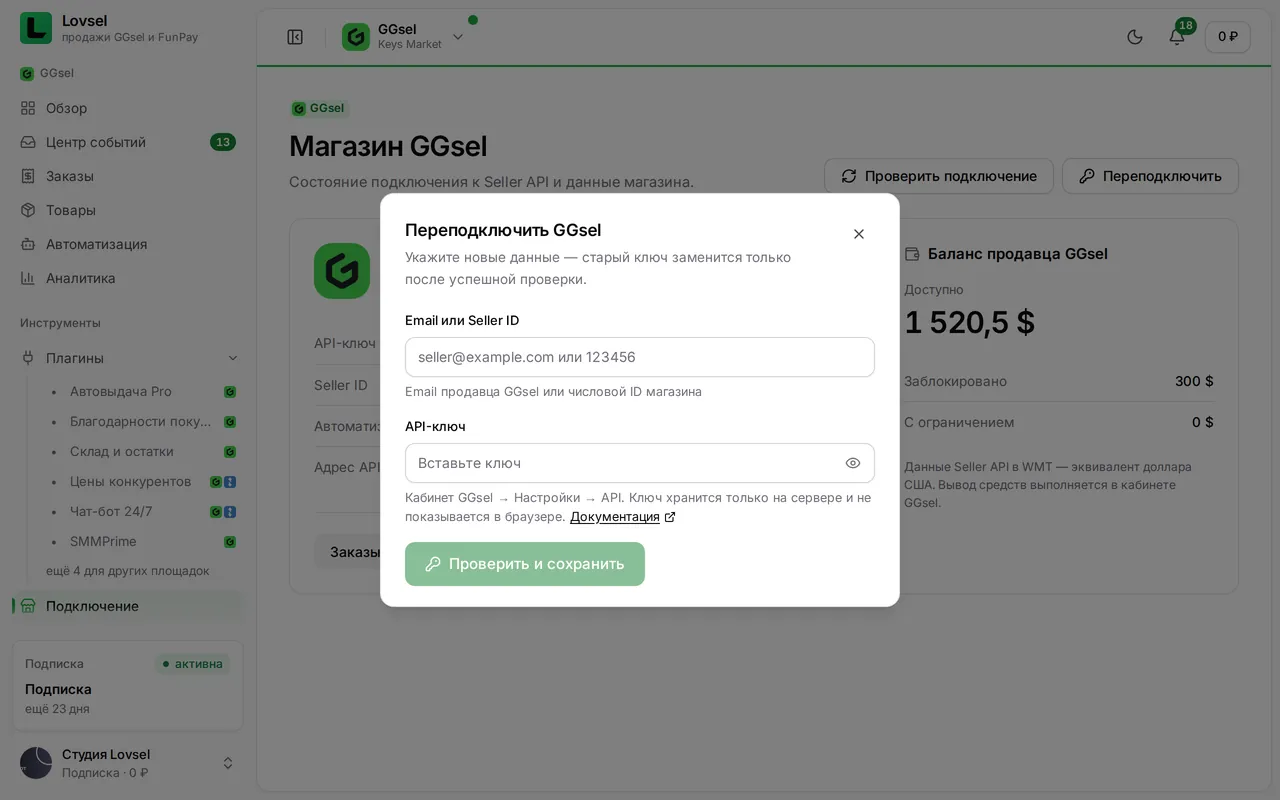
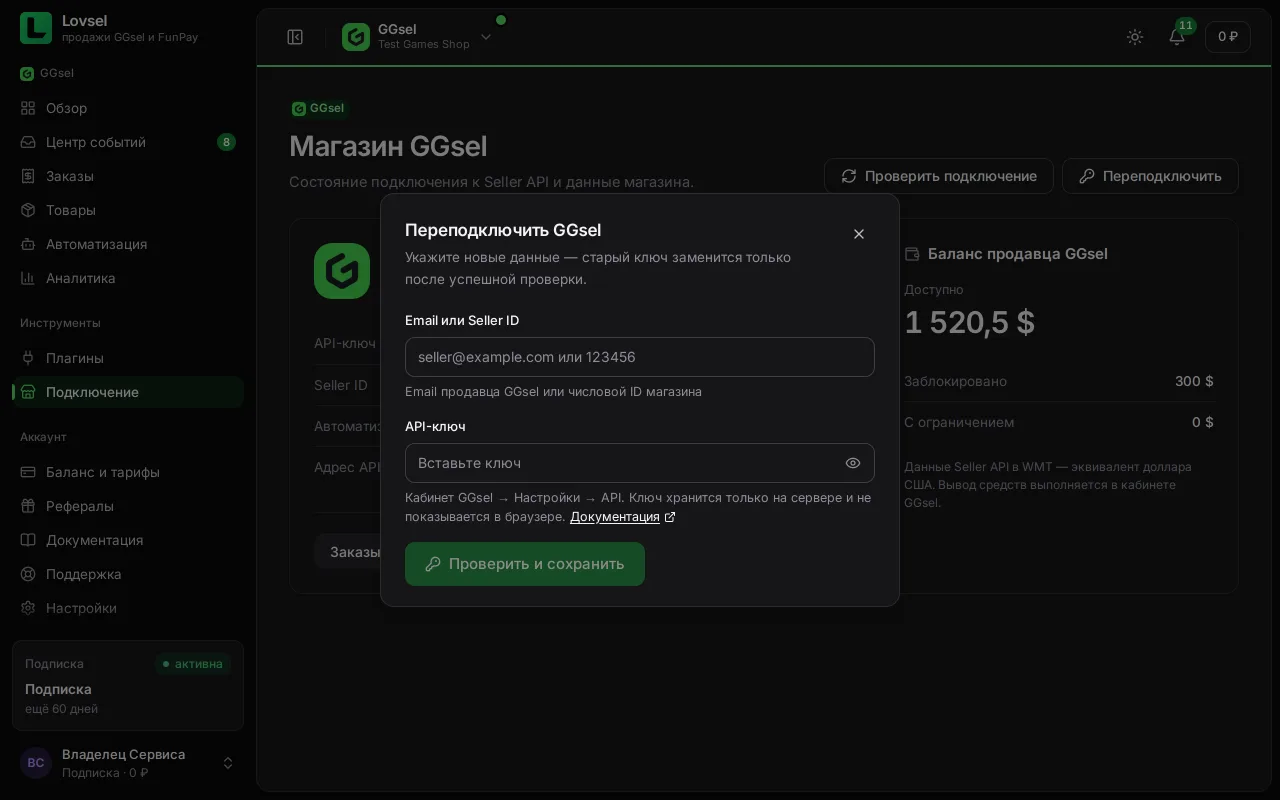
- В поле «Email или Seller ID» укажите email продавца GGsel или числовой ID магазина.
- Вставьте ключ в поле «API-ключ» и нажмите «Подключить GGsel».
Как Lovsel проверяет ключ
Сразу после нажатия Lovsel делает два настоящих запроса к GGsel: получает данные магазина и историю продаж. Если оба запроса прошли, ключ сохраняется и кабинет показывает название магазина. Если нет — ключ не сохраняется, а кабинет объясняет причину.
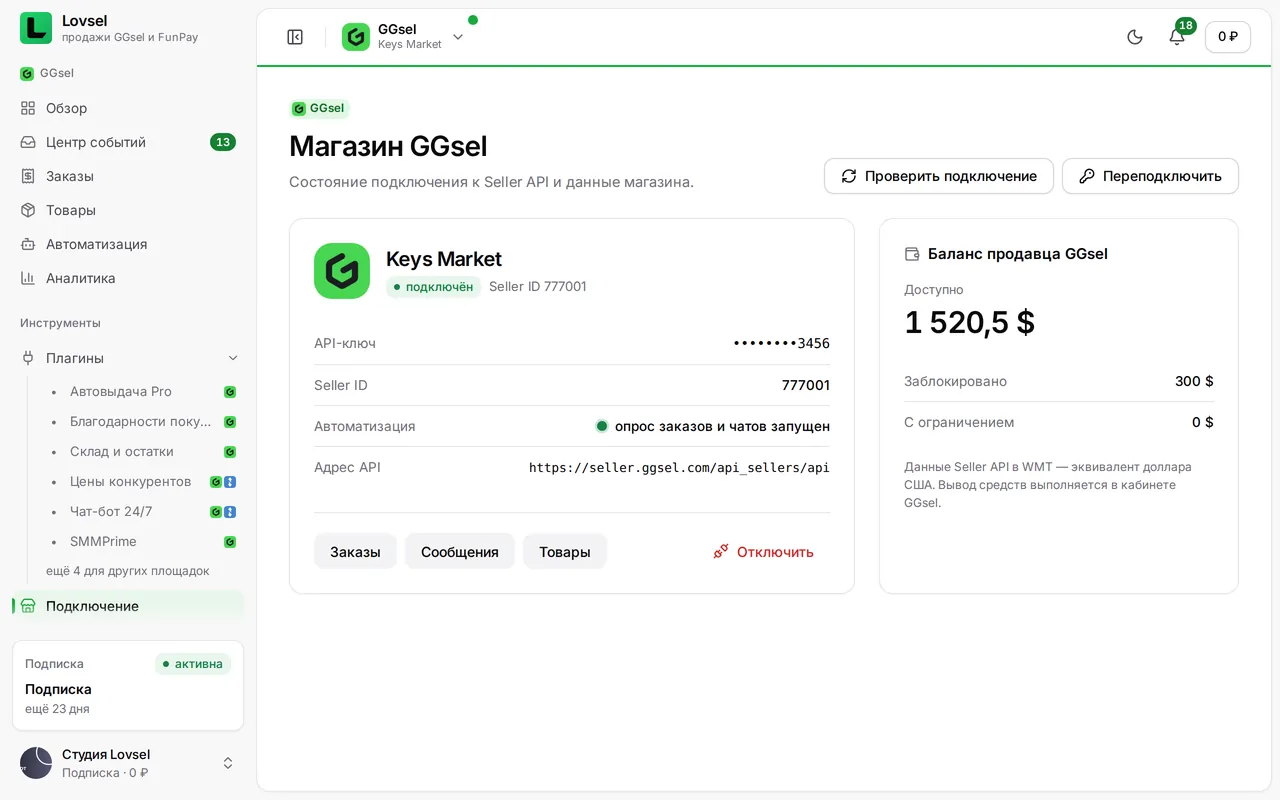
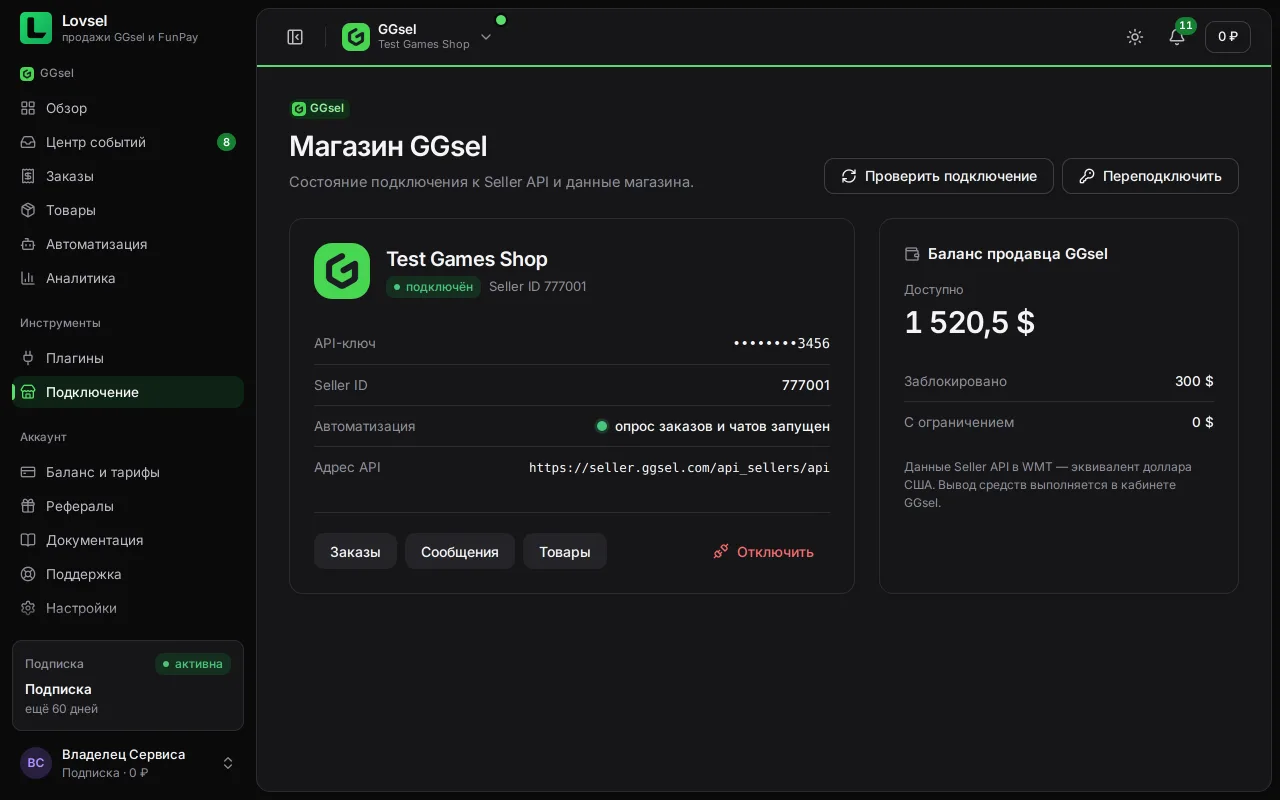
- Кнопка «Проверить» на странице подключения повторяет проверку и показывает баланс продавца. GGsel возвращает баланс в WMT — эквиваленте доллара США.
- Ключ хранится только на сервере Lovsel. В кабинете он показан скрытым (
••••••••abcd), плагины его не получают.
Что происходит после подключения
- Lovsel загружает заказы магазина. Дальше история продаж копится в Lovsel, поэтому аналитика не ограничена последними продажами из API.
- Запускается автоматизация: автоответы, автовыдача, приветствие, ответы на отзывы и отчёты — по вашим правилам.
- Новые заказы, сообщения покупателей и отзывы появляются в центре событий с отметкой GGsel.
Автоматизация работает на сервере круглосуточно, пока активна подписка. Кабинет и браузер можно закрыть.
Первые настройки
- Настройте автовыдачу для товаров с ключами и кодами и загрузите склад.
- Добавьте приветствие и правила автоответчика: «Автоматизация» → «Приветствие» и «Автоответчик».
- Во вкладке «Отзывы» задайте ответы для каждой оценки и просьбу оставить отзыв, во вкладке «Отчёты» — ежедневную сводку.
- В «Настройках → Уведомления» выберите, о каких событиях сообщать.
Подробно обо всех разделах — в руководстве «Работа с GGsel».
Обновление и отключение
- Если вы перевыпустили API-ключ в GGsel, подключите магазин в Lovsel заново с новым ключом.
- «Отключить» удаляет ключ с сервера Lovsel. Правила автоматизации, склад и история заказов сохраняются — после повторного подключения всё продолжит работать.
Если подключение не удаётся
Под ошибкой Lovsel показывает шаги проверки: вход в Seller API, чтение продаж и, если GGsel не ответил, связь сервера с GGsel. По ним видно, на каком шаге остановилась проверка.
- GGsel не ответил вовремя. Чаще всего адрес сервера Lovsel не добавлен в белый список GGsel или добавлен с ошибкой. Проверьте шаг 2 и подключите магазин ещё раз. Если адрес уже в списке, а ошибка повторяется, напишите в поддержку Lovsel и приложите скриншот ошибки вместе с шагами.
- Ключ не принят. Проверьте, что API включён в кабинете GGsel, ключ скопирован целиком и не был перевыпущен после копирования.
- Ошибка в Seller ID. Укажите вместо него email продавца, к которому привязан магазин.
- Слишком много попыток. Подключаться можно не чаще 8 раз за 10 минут — подождите и проверьте данные.
- Нет подписки. Подключение доступно при активной подписке или пробном периоде.
- Не приходят новые заказы. Откройте страницу GGsel («Главная» → «Площадки» → «Управлять») и нажмите «Проверить». Автоматизация работает только при активной подписке. Если раньше всё работало, а теперь GGsel не отвечает, проверьте, что адрес сервера Lovsel по-прежнему есть в белом списке GGsel.
Не помогло — напишите в поддержку из кабинета и приложите текст ошибки. Ключи присылать не нужно.